Deploy Windows 10 và Office 2013 với Microsoft Deployment Toolkit P2
Ở phần rồi chúng ta đã chuẩn bị đầy đủ các bước để có thể tiến hành deploy Windows qua mạng, trong bài này chúng ta sẽ tiếp tục phần tiếp theo.
Deploy Windows 10 và Microsoft Office 2013

Sau khi đã thiết lập Task Sequence ở phần trước, click chuột phải vào MDT Deployment Share => Update Deployment Share

Chọn Next

Next

Quá trình cập nhật đang diễn ra, chờ vài phút để tiếp tục

Hoàn tất

Sau khi đã tạo ra boot image, chúng ta add boot image vào mục Boot Images của WDS.
Click chuột phải Boot Images => click Add Boot Image
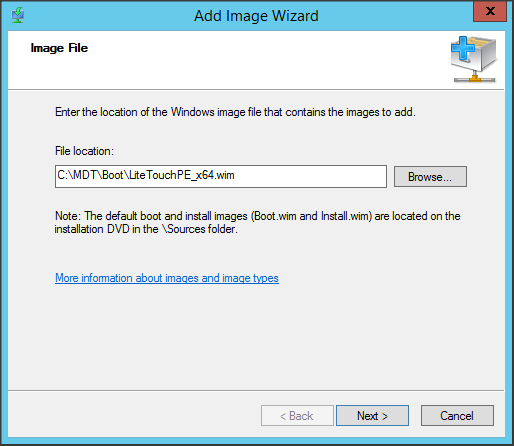
Trỏ đến vị trí lưu file boot => Next
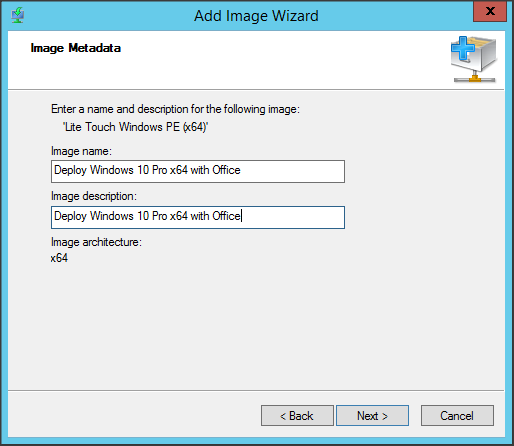
Đặt tên cho dễ dàng phân biệt
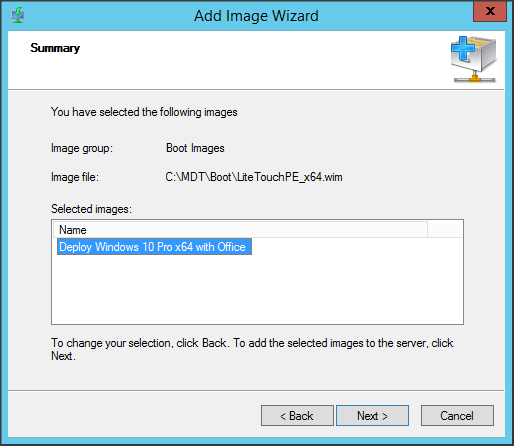
Next
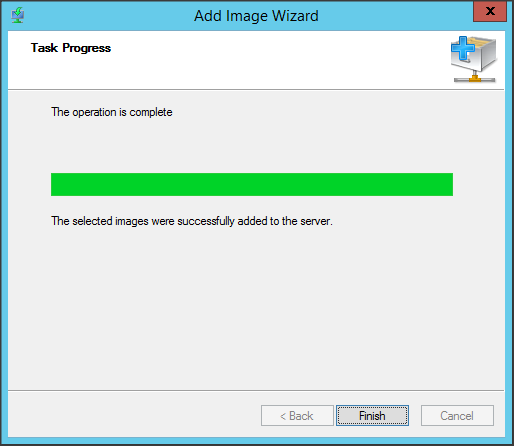
Hoàn tất việc thêm boot image vào thư mục Boot của WDS

Review thông tin

Boot máy con từ card mạng và nhấn Enter để tiến hành boot

Click chọn Run the Deployment Wizard to install a new Operating System

Trỏ đường dẫn đến thư mục share của máy chủ MDT

Nhập username và mật khẩu truy cập

Chọn Task Sequence => Next

Tùy chọn đặt tên máy tính và join vào Workgroup hoặc Domain

Dời dữ liệu (nếu có)

Tùy chọn restore dữ liệu cho user trong trường hợp thay thế máy

Cấu hình múi giờ, thời gian và ngôn ngữ

Chọn cài đặt bộ phần mềm Office 2013 đã cấu hình ở bài trước

Do đây là máy cài mới nên chọn tùy chọn cuối Do not capture an image… => Next

Mọi thứ đã sẵn sàng, click Begin để bắt đầu cài đặt
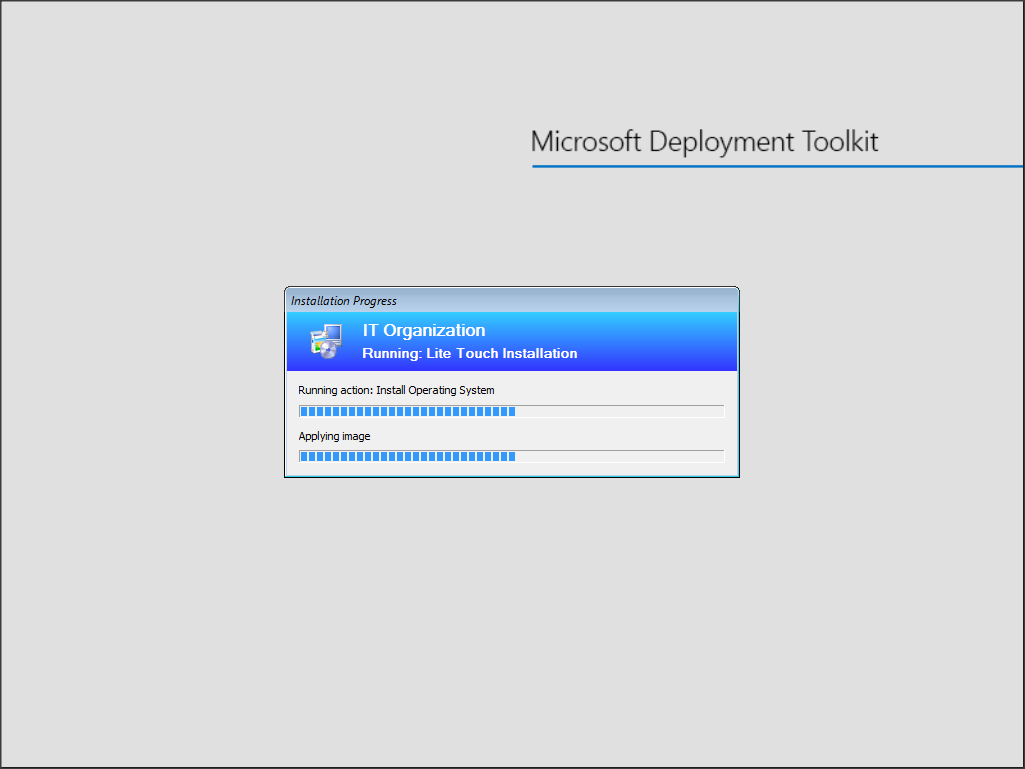

Mục Monitoring của WDT thể hiện máy đang kết nối cũng như % hoàn thành


Sau khi cài đặt xong hệ điều hành và log vào Windows, MDT tiếp tục cài đặt phần mềm như đã chỉ định

Hoàn tất