Sophos XG Firewall là sản phẩm mới của hãng bảo mật Sophos, hiện tại Sophos đang sở hữu hai dòng sản phẩm bảo mật là Sophos UTM (tiền thân là Astaro Security Gateway) và Cyberoam. Có nhận định cho rằng Sophos Firewall sẽ là sản phẩm duy nhất được công ty chọn để phát triển thay vì duy trì cả hai dòng sản phẩm bảo mật hiện nay.
Sophos XG Firewall Home là phiên bản dùng cho hộ gia đình, khác với Sophos UTM Home 9 giới hạn 50 địa chỉ IP thì Sophos XG Firewall Home chỉ giới hạn ở phần cứng sử dụng. Cụ thể Sophos XG Firewall Home giới hạn 4 core CPU và 6GB RAM.
Trong bài này mình sẽ hướng dẫn cách cài đặt Sophos XG Firewall Home.
Các bạn có thể truy cập link sau để tham khảo thông tin, đăng ký tài khoản và tải đĩa ISO cài đặt. Yêu cầu phải có tài khoản để các bạn nhận mã serial number từ Sophos và có thể kích hoạt Sophos XG Firewall
https://www.sophos.com/en-us/products/free-tools/sophos-xg-firewall-home-edition.aspx
Cấu hình yêu cầu:
- CPU 64 bit 2 core
- RAM 2-6GB (bản Home sẽ chỉ dùng tối đa 6GB RAM)
- 2 card mạng (tốt nhất là Intel)
Cài đặt:
Việc cài đặt hệ điều hành Sophos Firewall nhanh chóng, chỉ cần vài bước chọn Yes là hoàn thành. Trong quá trình cài đặt Sophos sẽ xóa toàn bộ dữ liệu trên ổ cứng, do đó nếu cần thiết hãy backup dữ liệu trước khi tiến hành.


Cấu hình:
- IP mặc định của Sophos XG Firewall là 172.16.16.16/24
- Username & password mặc định là admin/admin.
Có thể đăng nhập giao diện console để cấu hình lại thông tin mạng tuy nhiên để cho dễ dàng thì có thể kết nối 1 máy khác vào chung switch với XG Firewall, lúc này sẽ tự động nhận IP từ DHCP và tiến hành cấu hình
https://172.16.16.16:4444

Truy cập địa chỉ https://172.16.16.16:4444 sử dụng username password admin/admin để đăng nhập

Nhập serial number và click Activate Device để kích hoạt Sophos XG Firewall
Một hộp thoại xuất hiện yêu cầu đăng nhập tài khoản Sophos để tiến hành kích hoạt, các bạn nhập thông tin theo yêu cầu.

Các bạn cũng cần phải đăng ký Sophos XG Firewall bằng cách click Register Device. Các lần cài đặt sau thì bước này có thể bỏ qua.

Click Synchronize License để tiến hành đồng bộ hóa license cho Sophos XG Firewall Home

Đăng ký hoàn tất, click theo link để tiến hành cấu hình cho Sophos XG Firewall

Với admin đã có kinh nghiệm cấu hình Sophos XG Firewall thì có thể bỏ qua bước này, tuy nhiên với các bạn làm lần đầu có thể click Start để tiến hành

Chúng ta chọn Gateway mode và click Next

Tiến hành cấu hình IP cho card LAN và WAN => click Next

Cấu hình DNS

Cấu hình các chính sách mạng mặc định.
Ở đây mình chọn Web Filter là Default Workplace Policy (phù hợp cho môi trường doanh nghiệp)
App Filter không chọn
IPS chọn generalpolicy
Các bạn có thể chọn None hoặc các policy khác nếu muốn

Thiết lập thông tin cấu hình mail để Sophos XG Firewall gửi báo cáo tự động. Thông tin có thể không cần chính xác tuy nhiên phải nhập thì mới cho click Next

Cấu hình time zone, ngày giờ và NTP server để đồng bộ thời gian hệ thống.

Review thông tin trước khi click Finish để tiến hành
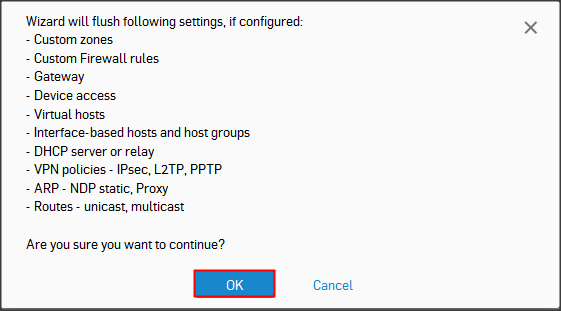
Một hộp thoại xuất hiện mô tả các hạng mục sẽ được tiến hành cấu hình.

Quá trình cấu hình đang diễn ra, khoảng một vài phút.

Sau khi đã cấu hình xong, login vào giao diện web admin với thông tin như trên.
Giao diện Sophos XG Firewall

Ở màn hình chính thể hiện một số thông tin chung về hệ thống, lưu lượng web và thông tin về người dùng cũng như thiết bị.

Phần Reports thể hiện chi tiết hơn về các hạng mục như ứng dụng, web, mạng, email, vpn…

Mục Policy thể hiện các chính sách mạng áp dụng trong hệ thống.
Default_Network_Policy do hệ thống tạo ra trong quá trình cấu hình bên trên. Policy này cho phép toàn bộ ra Internet và áp dụng một số bộ lọc như đã cấu hình.

Mục Protections chia ra nhiều hạng mục như Wireless Protection, Web Protection, Application Protection…giúp dễ dàng cấu hình theo yêu cầu.

Mục Systems bao gồm rất nhiều các hạng mục giúp cấu hình hệ thống firewall như mạng, routing, VPN, chứng thực hệ thống…

Mục Object giúp admin tạo ra các đối tượng cụ thể để áp dụng policy.

Ngoài giao diện web thì Sophos XG Firewall cũng hỗ trợ cấu hình thông qua console như ảnh
Như vậy chúng ta đã hoàn tất việc cấu hình cơ bản Sophos XG Firewall. Như vậy đã tạm có một tường lửa đủ chức năng để bảo vệ hệ thống. Ở các phần sau mình sẽ hướng dẫn cụ thể thêm về các tính năng.