Deploy Windows 10 và Office 2013 với Microsoft Deployment Toolkit P1
Xin chào các bạn,
Trong bài post này mình sẽ hướng dẫn các bạn cài đặt Windows 10 và Office qua mạng sử dụng Microsoft Deployment Toolkit (MDT) và Windows Deployment Services (WDS)
Để chuẩn bị cho việc cài đặt Windows và Office qua mạng các bạn cần chuẩn bị các thành phần như bên dưới
- Windows 10 Pro (Build 10240)
- Microsoft Office 2010/2013
- Windows 10 ADK
- Microsoft Deployment Toolkit 2013 Update 1
- Windows Server 2012 R2 (Server 2008 WDS không hỗ trợ chế độ StandAlone bắt buộc phải Join WDS vào domain)
Ngoài việc chuẩn bị các công cụ như trên chúng ta cũng cần chuẩn bị một DHCP Server và DNS server, việc boot PXE phụ thuộc vào DHCP, do đó cân phải cấu hình một cách cẩn thận
Microsoft Deployment Toolkit không hỗ trợ boot PXE nên để thuận tiện chúng ta sử dụng thêm WDS để hỗ trợ client boot PXE. Nếu không dùng WDS thì client phải boot thủ công từ đĩa LiteTouch
1 – Cài đặt Windows 10 ADK
Dung lượng Windows 10 ADK tương đối lớn, để thuận tiện các bạn nên tải về để cài đặt Offline

Click Next để cài đặt

Đồng ý gửi thông tin hoặc không

Đồng ý thỏa thuận bản quyền

Chọn các thành phần cài đặt trong bộ Windows 10 ADK. Để sử dụng Windows Deployment Toolkit không nhất thiết phải chọn hết tuy nhiên các thành phần khác cũng có thể giúp ích nếu các bạn muốn tìm hiểu nhiều hơn
Click Install để tiến hành cài đặt

Hoàn tất.
2 – Cài đặt Microsoft Deployment Toolkit 2013 Update 1
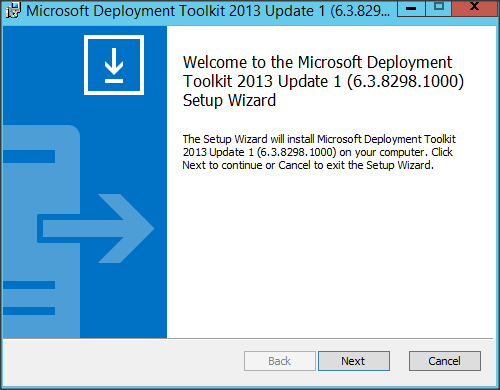
Click Next để bắt đầu
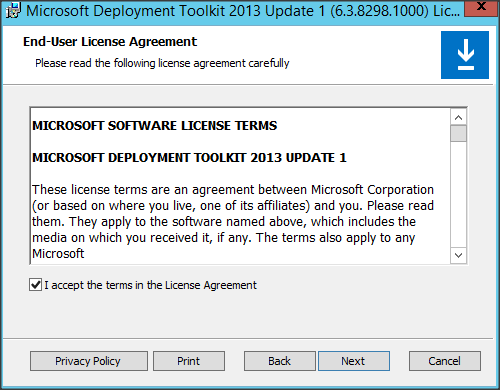
Đồng ý thỏa thuận bản quyền
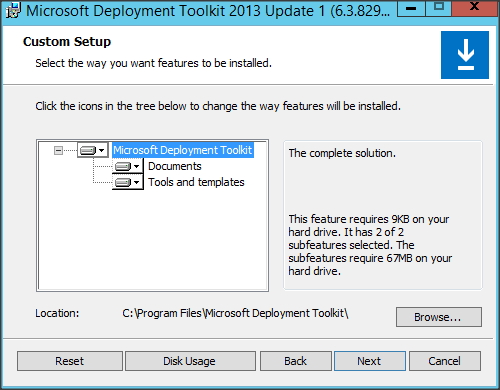
Chọn các thành phần cài đặt => Next
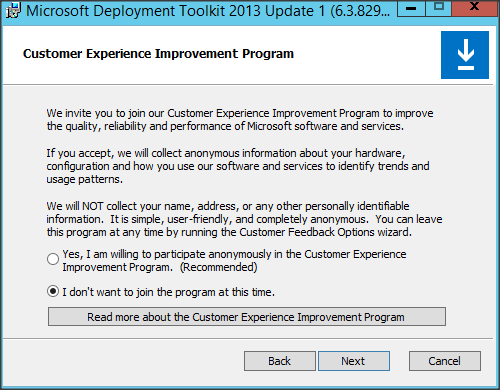
Tham gia hoặc không tham gia chương trình của Microsoft
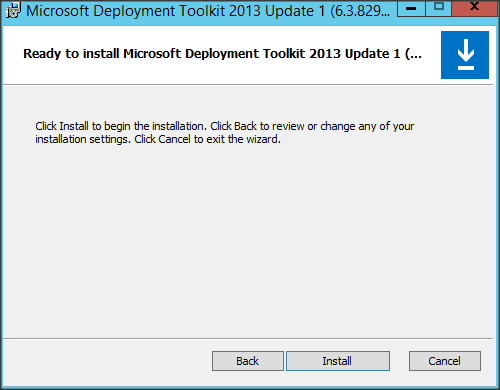
Click Install để tiến hành cài đặt
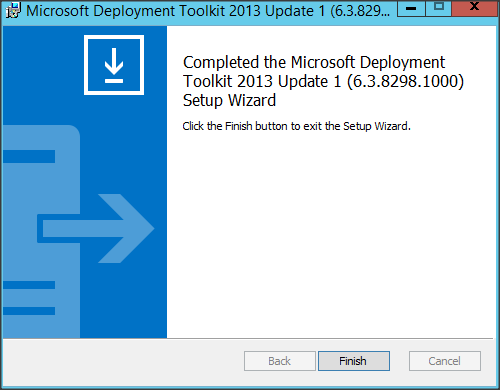
Hoàn tất
3 – Cài đặt Windows Deployment Services (WDS)

Để cài đặt Windows Deployment Services, truy cập Server Manager và chọn Add Roles and Features Wizard
Chọn Role-based…và Next

Lựa chọn server để cài đặt => Next

Chọn Windows Deployment Services => Next

Next

Next

Chọn cả 2 Role service là Deployment Server và Transport server => Next

Click Install để tiến hành cài đặt

Hoàn tất
4 – Cấu hình Windows Deployment Services (WDS)
Vì chúng ta sử dụng chính là MDT nên cũng sẽ không có gì nhiều phải làm với WDS, nhiệm vụ chính của WDS là giúp client có thể boot PXE làm cho việc cài đặt qua mạng đơn giản hơn

Mở cửa sổ Windows Deployment Services, click chuột phải vào tên server và chọn Configure Server
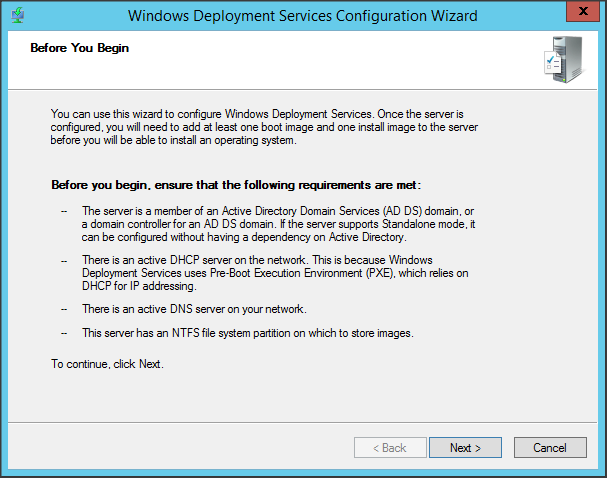
Next
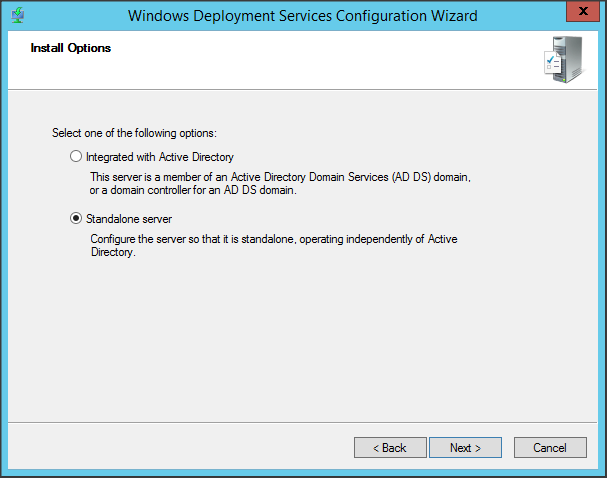
Chọn WDS là Standalone server => Next
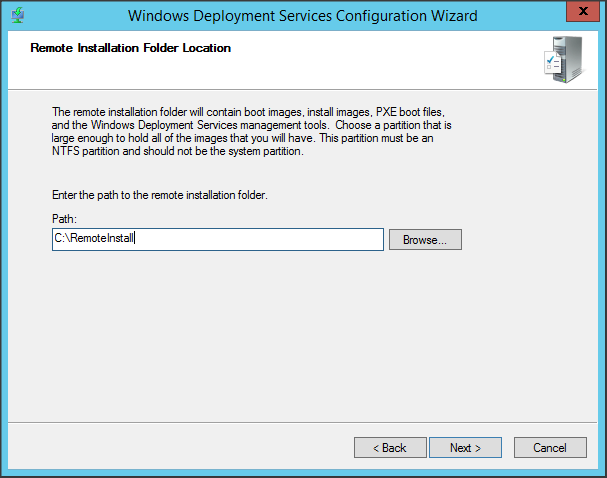
Thư mục chứa các thông tin cho WDS => Next
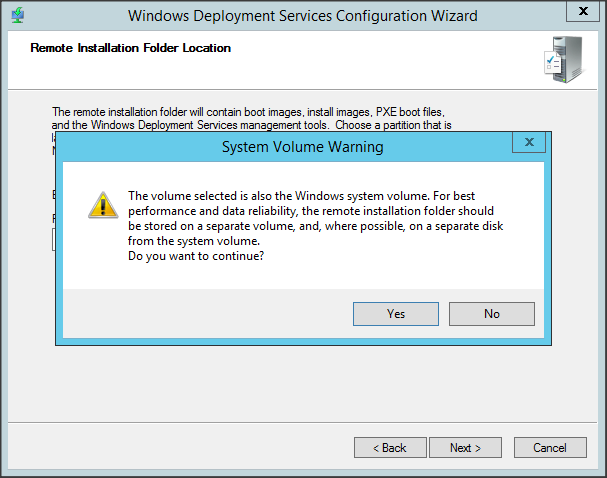
Yes
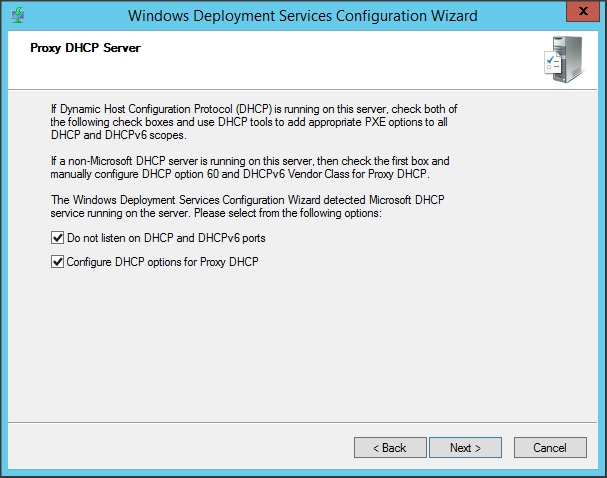
Next
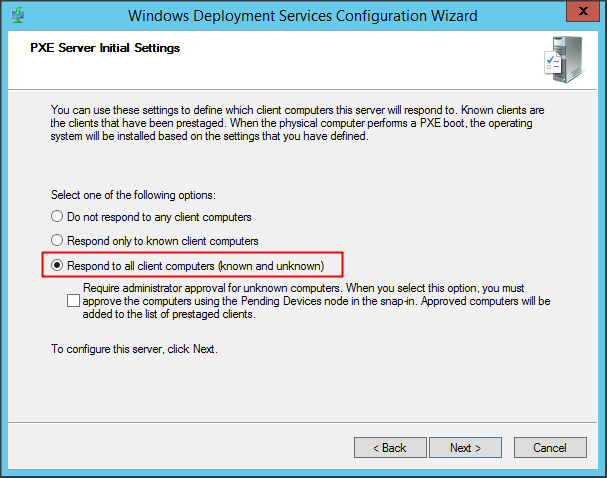
Tùy chỉnh cho phép WDS server phản hồi yêu cầu boot PXE của client
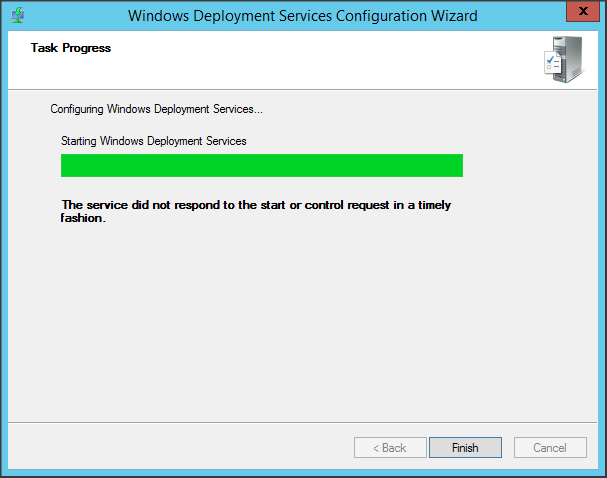
Finish

Mục Boot Images là thứ duy nhất chúng ta cần quan tâm, mọi thứ khác đã có MDT thực hiện
5 – Cấu hình Microsoft Deployment Tools (MDT)

Mở Deployment Workbench => click chuột phải mục Deployment Shares và chọn New Deployment Share

Chọn thư mục lưu trữ => Next

Tên share cho thư mục

Mô tả

Một vài tùy chọn cho Deployment Share, có thể tùy chỉnh sau. Ở đây mình chọn Ask if an image should be captured
Next

Next

Finish

Giao diện của Deployment Workbench sau khi cấu hình share
Như các bạn cũng thấy thì Deployment Workbench chia ra thành nhiều mục như Application để lưu các thông tin về phần mềm, Operating system cho hệ điều hành, Out-of-box driver cho trình điều khiển thiết bị, Packages cho các bản vá lỗi (nếu có), Task Sequences lưu các thông tin quy trình và thứ tự hoạt động của các tác vụ khi deploy hệ điều hành
6 – Import hệ điều hành vào Workbench

Click chuột phải vào mục Operating Systems và chọn Import Operating System

Chọn Full set of source file => Next

Chọn thư mục chứa hệ điều hành => Next

Đặt tên thư mục lưu hệ điều hành

Next

Finish
7 – Import bộ cài đặt Microsoft Office 2013 vào Workbench

Click mục Application, click chuột phải chọn New Application

Chọn Application with source files => Next

Đặt tên và các tham số cho Office

Trỏ đường dẫn đến bộ cài Office

Đặt tên thư mục lưu bộ cài Office 2013

Command line chọn setup.exe => Next

Next

Finish

Chuột phải vào Office và chọn Properties => Tab Office Products điền các thông tin đầy đủ
8 – Tùy chọn bộ cài Office 2013

Ở tab Office Products, chọn Office Customization Tool
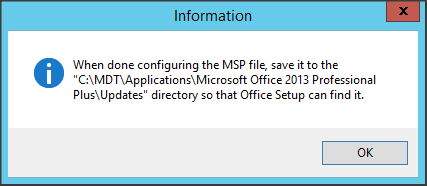
Một hộp thoại thông báo đường dẫn cần lưu cho file MSP

Chọn bộ cài Office và OK

Giao diện Microsoft Office Customization Tool

Các bạn có thể thiết lập các tham số sao cho phù hợp với nhu cầu


Sau khi đã tùy chỉnh xong chúng ta lưu lại với đường dẫn như đã được hướng dẫn
9 – Cấu hình Task Sequences

Click chuột phải mục Task Sequences => New Task Sequence

Nhập Task Sequence ID và tên

Lựa chọn Template có sẵn là Standard Client Task Sequence => Next

Lựa chọn hệ điều hành tương ứng với Task Sequence => Next

Nhập key kích hoạt Windows nếu muốn => Next

Thiết lập các thông tin cơ bản

Nhập mật khẩu cho tài khoản Admin hoặc bỏ qua => Next

Next

Finish
Như vậy chúng ta đã hoàn tất việc cấu hình Deployment server. Trong phần tiếp theo chúng ta sẽ tiến hành deploy Windows và Office cho client qua mạng cũng như Capture một máy mẫu và deploy cho các máy khác.
Mấy bài viết của bạn hay thật, mình đang học về MCSA bạn cho mình xin tài liệu về phần Deploy Software từ Server xuống Client dc ko. Server 2012 ấy.
Cảm ơn bạn nhiều
e-mail: phamthongdno@hotmail.com
Hi bạn,
Deploy software trong hệ thống Windows có rất nhiều cách, mình nêu một vài từ khóa bạn có thể tìm hiểu và nghiên cứu nhé.
Domain GPO software deploy (msi)
Microsoft Deployment Toolkit cũng có thể deploy software nếu biết viết một số script
Deploy software bằng system center
Ảo hóa ứng dụng với Citrix XenApp, RemoteApp, AppV, VMware ThinApp…
Nhìn chung nếu tìm hiểu thì trong quá trình tìm kiếm sẽ ra được nhiều thứ hay ho liên quan.