Cài đặt và cấu hình máy client mẫu Target device
Ở phần trước chúng ta đã hoàn thành xong phần cài đặt máy chủ Provisioning Services, ở phần này chúng ta tiếp tục tiến hành với client (máy con)
Để tiến hành thì trước tiên bạn chọn ra một máy làm mẫu và cài hệ điều hành
Windows XP
Windows 7
Windows 8/8.1
Phần này giả định là bạn đã có một máy con được cài đặt hoàn chỉnh (hệ điều hành + driver + phần mềm)
1 – Cài đặt PVS Target device

Chèn đĩa cài đặt và chọn Target Device Installation

Tiếp tục chọn Target Device Installation
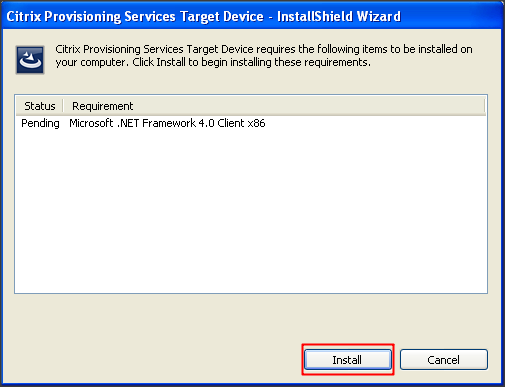
Chương trình yêu cầu cài đặt .Net Framework 4.0, click Install để tự động cài đặt
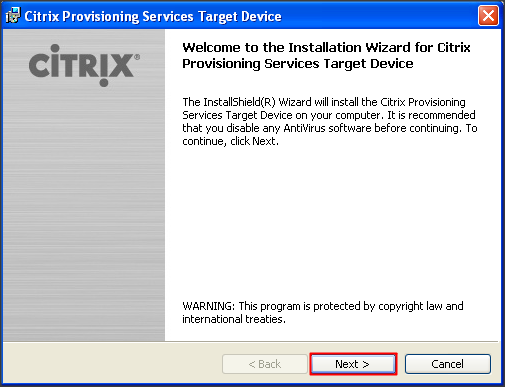
Next
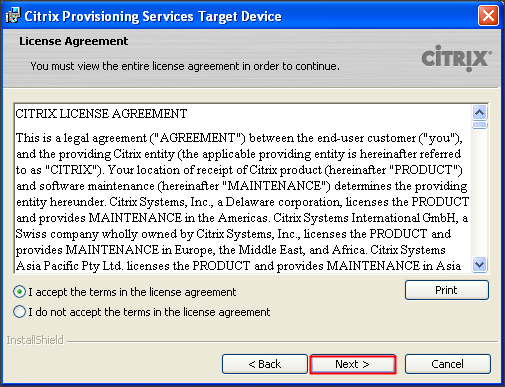
Đồng ý thỏa thuận sử dụng => Next
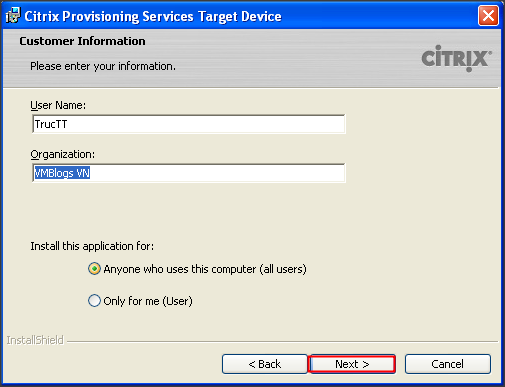
Đặt tên người sử dụng và tổ chức => Next
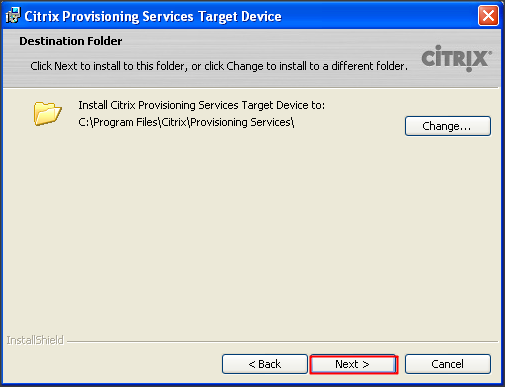
Chọn đường dẫn cài đặt => Next
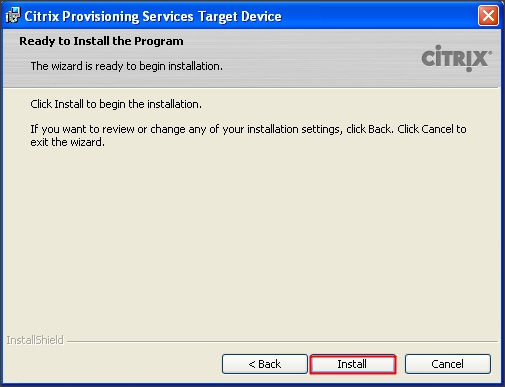
Click Install để bắt đầu cài
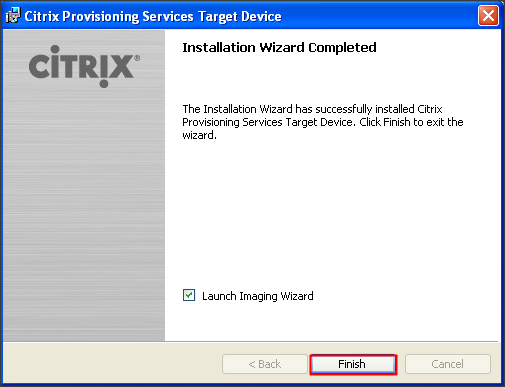
Hoàn tất
2 – Target Device Imaging Wizard
Dưới đây là quá trình chuyển đổi hệ điều hành từ ổ cứng của máy con sang vDisk lưu trữ ở máy chủ PVS

Mở Provisioning Services Imaging Wizard => Chọn Next

Nhập đầy đủ thông tin như địa chỉ IP (hoặc hostname) của PVS server và điền thông tin đăng nhập
Chọn Next

Chọn Create new vDisk
Để tạo ra vDisk chúng ta có thể tạo trước ở server hoặc tạo ra trong quá trình chuyển đổi, để thuận tiện mình dùng cách tự động tạo ra trong quá trình chuyển đổi
Click Next

Đặt tên cho vDisk, lựa chọn Store lưu trữ
vDisk type có thể chọn Dynamic hoặc Fixed. Fixed chiếm một dung lượng chính xác từ ban đầu còn Dynamic dung lượng có thể tăng dần trong quá trình sử dụng. Để cho nhanh mình dùng Dynamic và Block size là 2MB
Chọn Next

Tùy chỉnh kích thước của các phân vùng và chọn Next

Đặt tên cho Target device, vì là máy mẫu nên đặt tên sao cho gợi nhớ và dễ quản lý
Chọn Collection tương ứng cho Target device. (có thể tạo ra nhiều Collection)

Hộp thoại hiển thị các thông tin cho quá trình, nếu chưa đồng ý có thể chọn Back để sửa lại
Chọn Optimize for Provisioning Services.
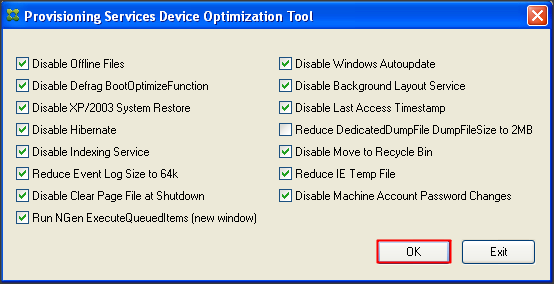
Chương trình tự động tối ưu Windows, tắt các dịch vụ không cần thiết
OK

Một cửa sổ hiện ra hệ thống đang tự động cấu hình, chờ hoàn tất

Sau khi xong, chương trình yêu cầu khởi động lại hệ thống và boot bằng card mạng

Sau khi khởi động lại máy con và boot từ card mạng, chương trình chuyển đổi tự động chạy chuyển HDD máy con thành vDisk lưu trữ trên máy chủ

Quy trình hoàn tất

Cửa sổ thể hiện trạng thái vDisk và kết nối máy chủ PVS
Nếu bị đánh dấu gạch chéo có lẽ có trục trặc trong cài đặt hoặc license của bạn hết hạn hoặc máy chủ PVS không kết nối được license server