Cài đặt máy chủ Provisioning Services 7.6
Trong bài này chúng ta sẽ lần lượt cài đặt các thành phần cần thiết cũng như cấu hình máy chủ Provisioning Services (PVS) 7.6
- SQL Server 2014 Express with Management Console
- Citrix Provisioning Services 7.6
- Windows Server 2012 R2
1 – Cài đặt SQL Server

Các bạn tải SQL Server và tiến hành cài đặt, chọn New SQL Server standalone installation

Đồng ý thỏa thuận bản quyền và chọn Next

Bỏ tự động cập nhật và chọn Next

Check chọn các thành phần của SQL Server sẽ cài đặt, đường dẫn cài đặt và chọn Next

Đặt tên cho SQL Server Instance, có thể để mặc định và Next

Chọn tài khoản tương ứng cho SQL Server và cách thức khởi động, để hệ thống SQL Server tự động chạy chúng ta chọn NT AUTHORITY\SYSTEM cho SQL Server Database Engine, các mục Startup Type chọn Automatic
Click Next

Đặt mật khẩu sa cho SQL Server và chọn Next

Tiến trình cài đặt bắt đầu

Hoàn tất, chọn Close để đóng lại

Giao diện SQL Server Management Studio
2 – Cài đặt Provisioning Services Console
Provisioning Services Console là giao diện quản trị của PVS, có thể cài đặt ở máy khác, kết nối đến PVS server hoặc cài đặt chung, trong bài này chúng ta cài chung với PVS Server

Chèn đĩa PVS 7.6 vào ổ DVD, chạy file autorun
Chọn Console Installation
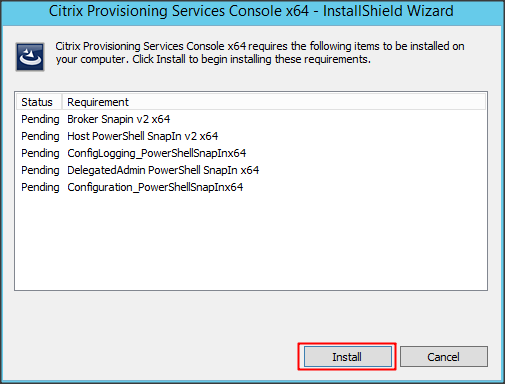
Phần mềm sẽ yêu cầu cài các thành phần cần thiết, chọn Install
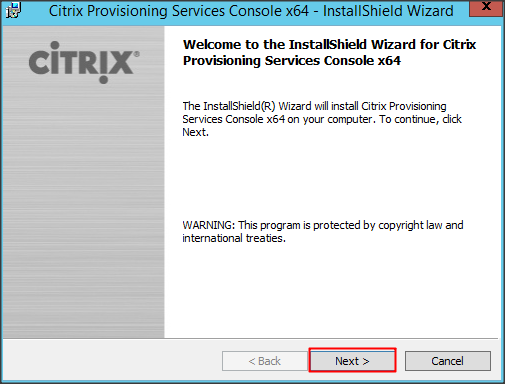
Sau khi đã cài đầy đủ các thành phần cần thiết, chọn Next để tiến hành cài đặt
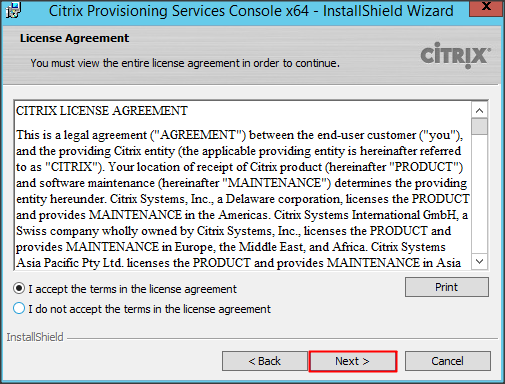
Đồng ý thỏa thuận bản quyền và Next
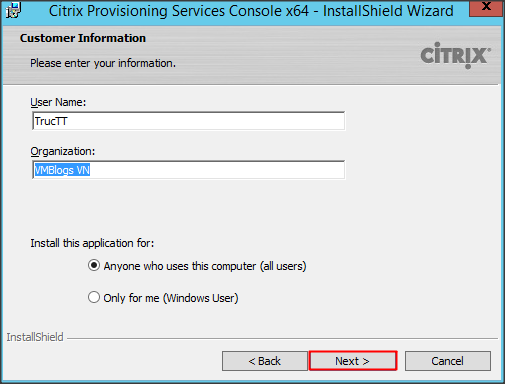
Chọn tên người sử dụng và tên công ty (tùy chọn) và Next
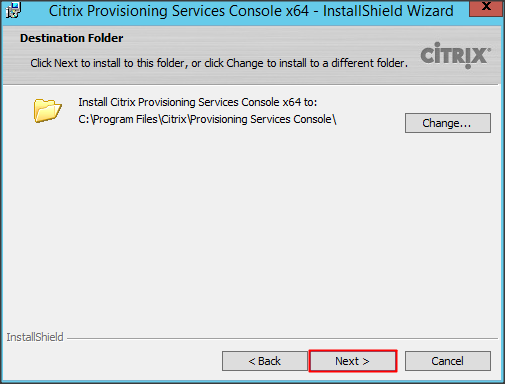
Chọn đường dẫn cài đặt chương trình và Next
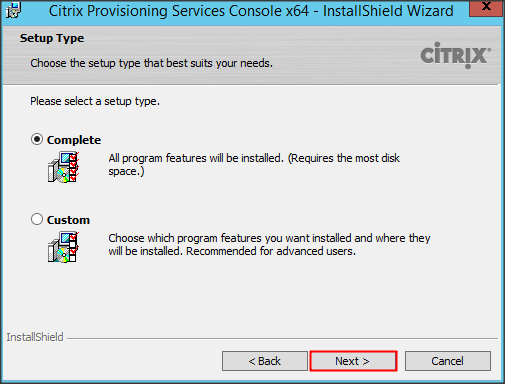
Chọn Complete => Next
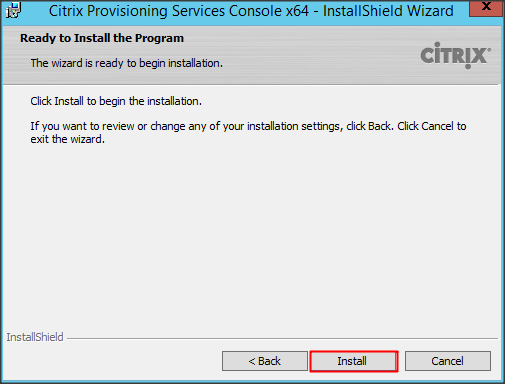
Chọn Install để tiến hành cài đặt
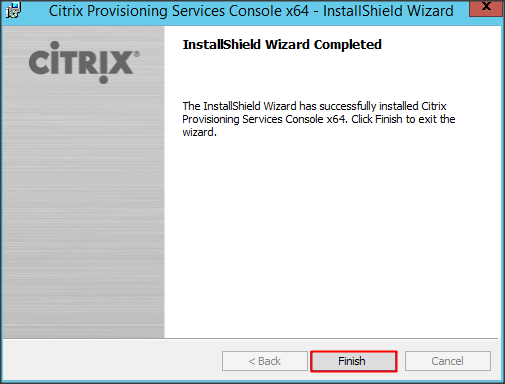
Cài đặt hoàn tất
3 – Cài đặt Provisioning Services

Chọn Server Installation
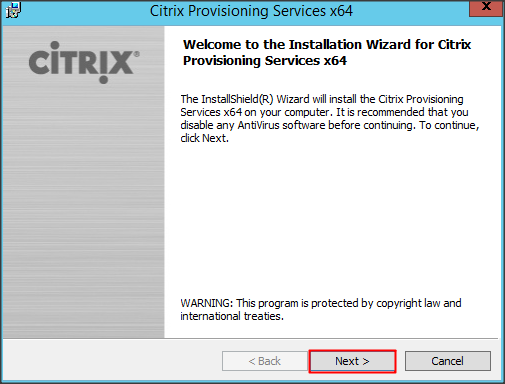
Chọn Next để bắt đầu
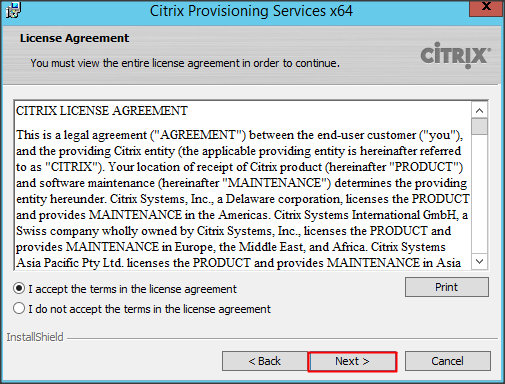
Đồng ý thỏa thuận bản quyền và chọn Next
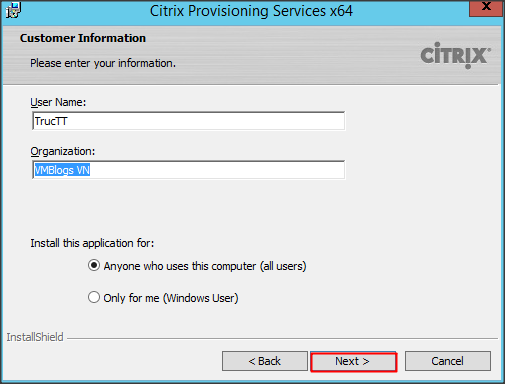
Đặt tên người dùng và tên tổ chức => chọn Next
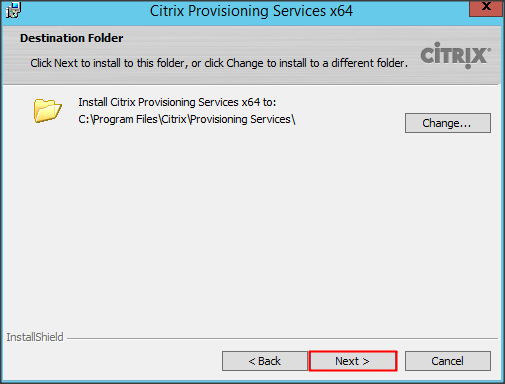
Chọn đường dẫn cài đặt và Next
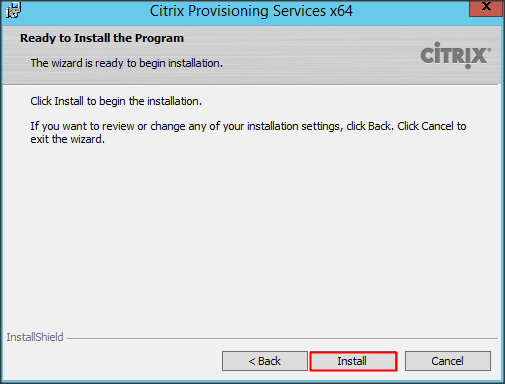
Click Install để tiến hành cài đặt
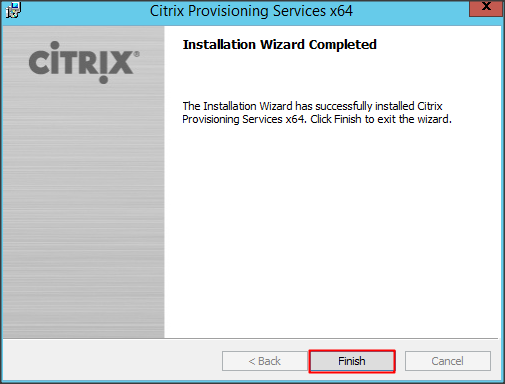
Hoàn tất
4 – Cấu hình Provisioning Services
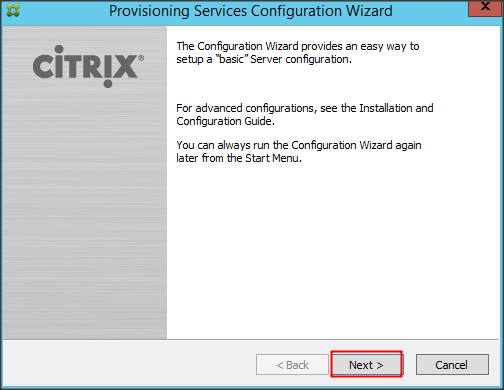
Mở Start menu => Provisioning Services Configuration Wizard
Chọn Next
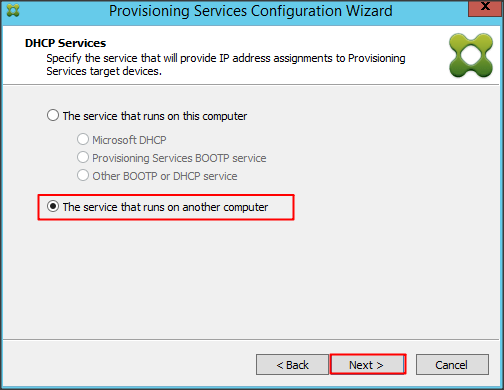
Ở phần cấu hình DHCP, chúng ta chọn The service that runs on another computer. Tùy chọn này chúng ta đã có sẵn DHCP (chẳng hạn router cấp IP), nếu trong hệ thống chưa có DHCP thì phải cài đặt vì DHCP là dịch vụ cần thiết, PVS không thể chạy khi không có DHCP
Chọn Next
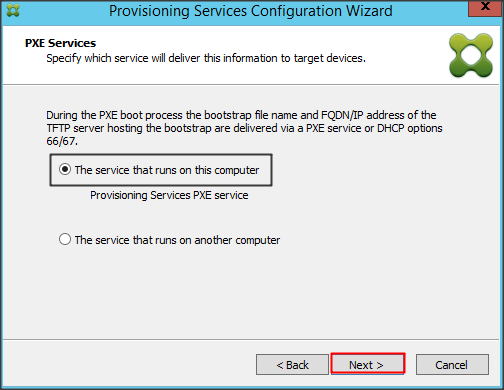
Chọn The service that runs on this computer => Next
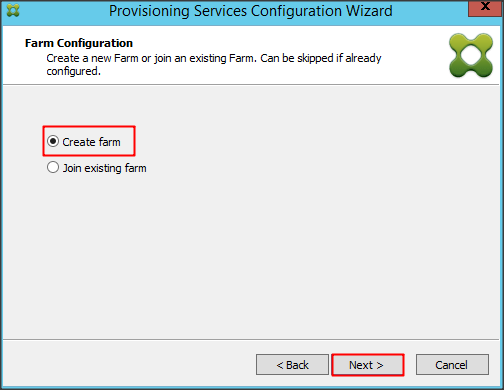
Check chọn Create farm => Next
Farm chứa 1 hoặc nhiều máy chủ PVS để cho client kết nối đến
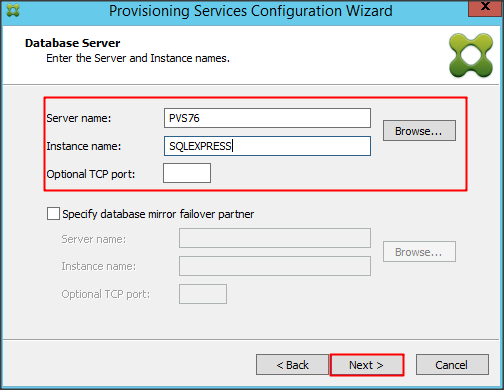
Kết nối đến SQL Server, ở đây chúng ta cài đặt chung SQL Server và PVS, nếu SQL được cài đặt ở máy chủ khác thì cần phải đưa ra tham số đúng để kết nối
Chọn Next
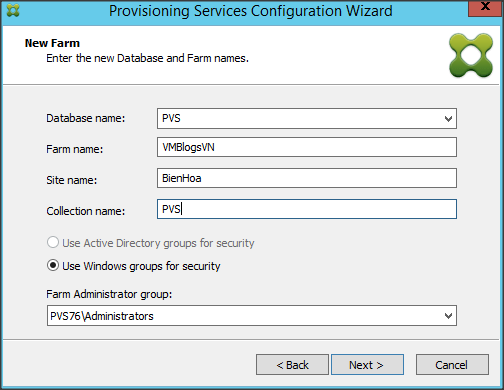
Đặt tên cho database, tên farm, tên Site, tên Collection. Sử dụng sao cho dễ gợi nhớ
Chọn Next
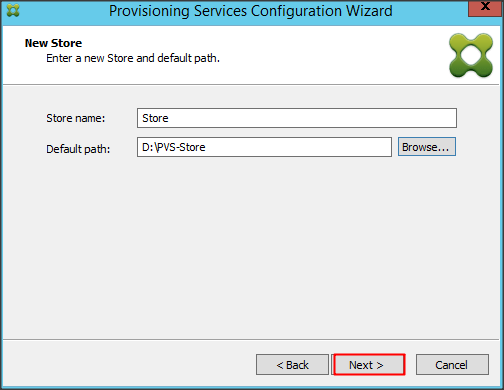
Đặt tên cho Store và đường dẫn để lưu trữ

Kết nối đến máy chủ license server
Các phần mềm của Citrix sẽ chạy bình thường trong 1 tháng mà không cần license server, tuy nhiên sau một tháng thì mọi kết nối sẽ bị ngắt, mọi người nên lưu ý điểm này
Chọn Next
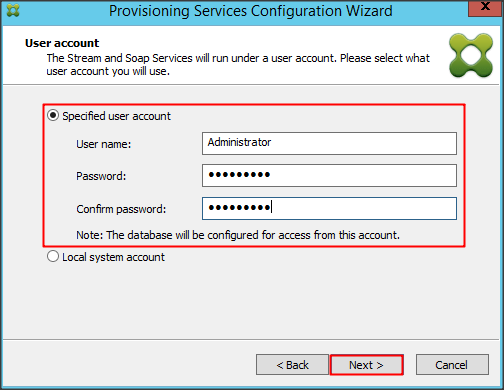
Phần user account các bạn cần phải điền chính xác tài khoản hệ thống để chạy cho dịch vụ Stream và SOAP
Không dùng Local system account vì sẽ gây trục trặc trong quá trình khởi động hoặc PVS Console không kết nối được PVS Server
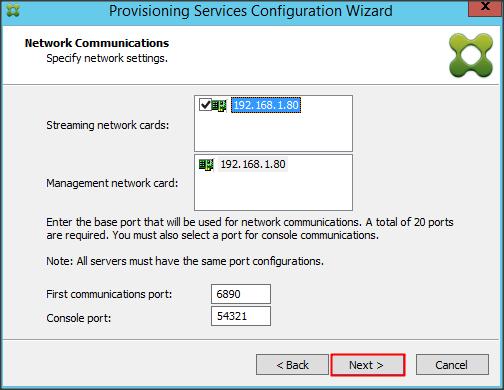
Cấu hình mạng, ở đây mình chỉ có 1 card mạng nên Next, không cấu hình gì thêm
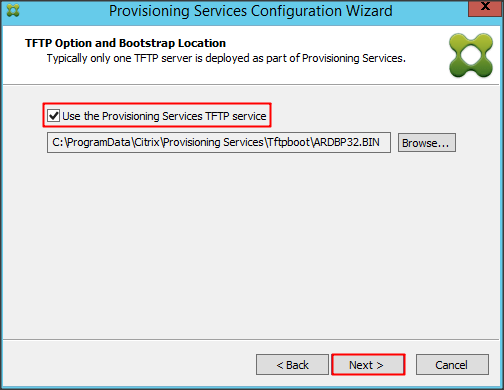
Check chọn Use the Provisioning Service TFTP service
Next
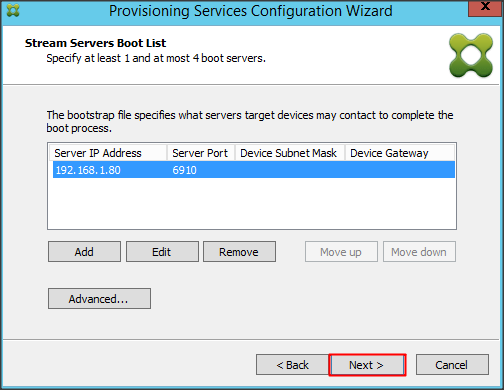
Next
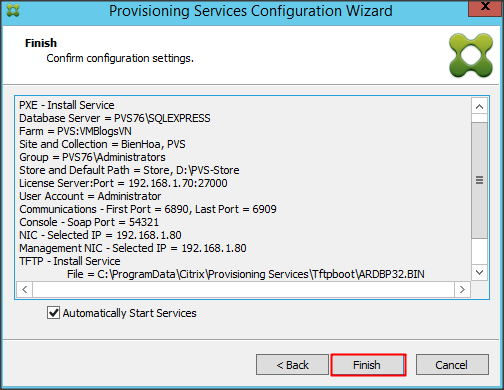
Check chọn Automatically Start Services
Chọn Finish
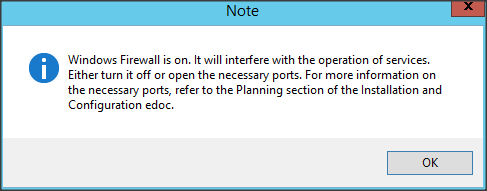
Một cảnh báo hiện lên thông báo chúng ta cần phải mở port cho các dịch vụ tương ứng hoặc tắt chức năng tường lửa của hệ thống
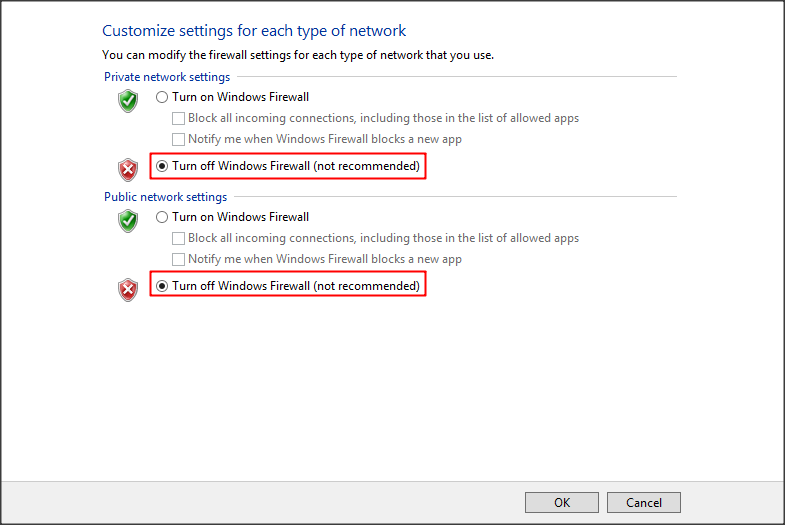
Để dễ dàng mình tắt tường lưởng hệ thống và tiếp tục
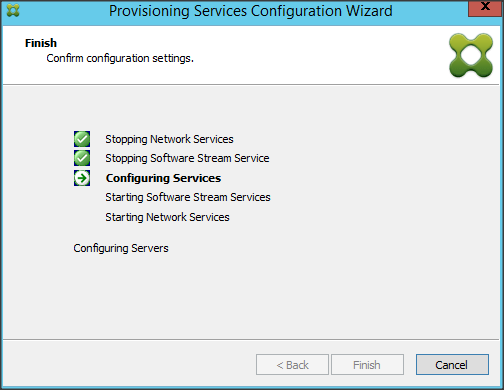
Quá trình cấu hình và khởi động các dịch vụ đang tiến hành

Hoàn tất, click chọn Done
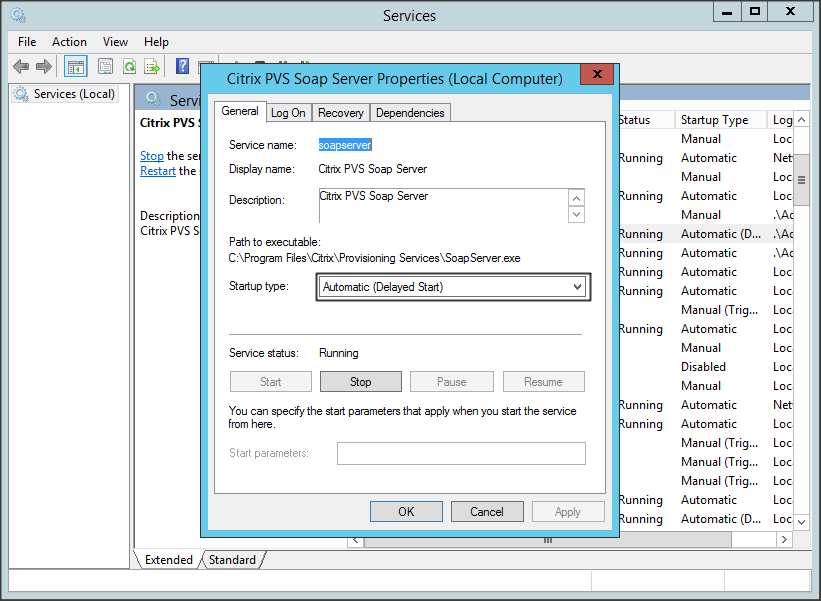
Cấu hình dịch vụ Citrix PVS SOAP server => Automatic (Delayed Start)

Ở phần Recovery chọn Restart the service cho First failure và Second failure
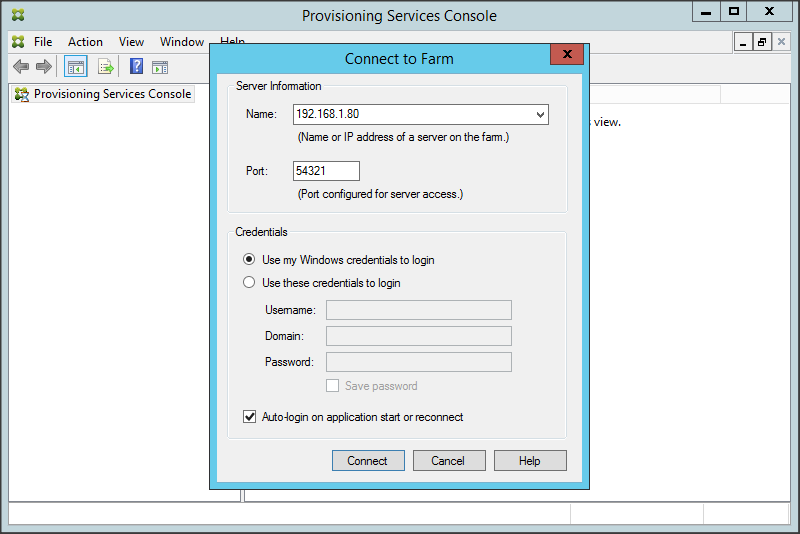
Mở Provisioning Services Console và kết nối đến địa chỉ IP PVS server

Hoàn tất