Cài đặt máy ảo Windows với Nutanix Community Edition
Xin chào, trong bài này mình sẽ hướng dẫn các bạn cài đặt Windows Server trong môi trường ảo hóa Nutanix Community Edition và Acropolis Hypervisor
Ngooài lưu trữ, Nutanix phát triển thêm Hypervisor của riêng họ với tên gọi Acropolis Hypervisor, đây là phiên bản được phát triển từ KVM và tích hợp sâu với hệ thống lưu trữ Nutanix Distributed File System (NDFS) để sử dụng tối ưu các tính năng mà hệ thống này cung cấp như Compression, Deduplication, Acceleration…
Để cài đặt các bạn cần phải tải đĩa chứa driver Windows cho hệ thống KVM. Có thể tải đĩa driver virtio.iso tại trang web bên dưới
https://fedoraproject.org/wiki/Windows_Virtio_Drivers
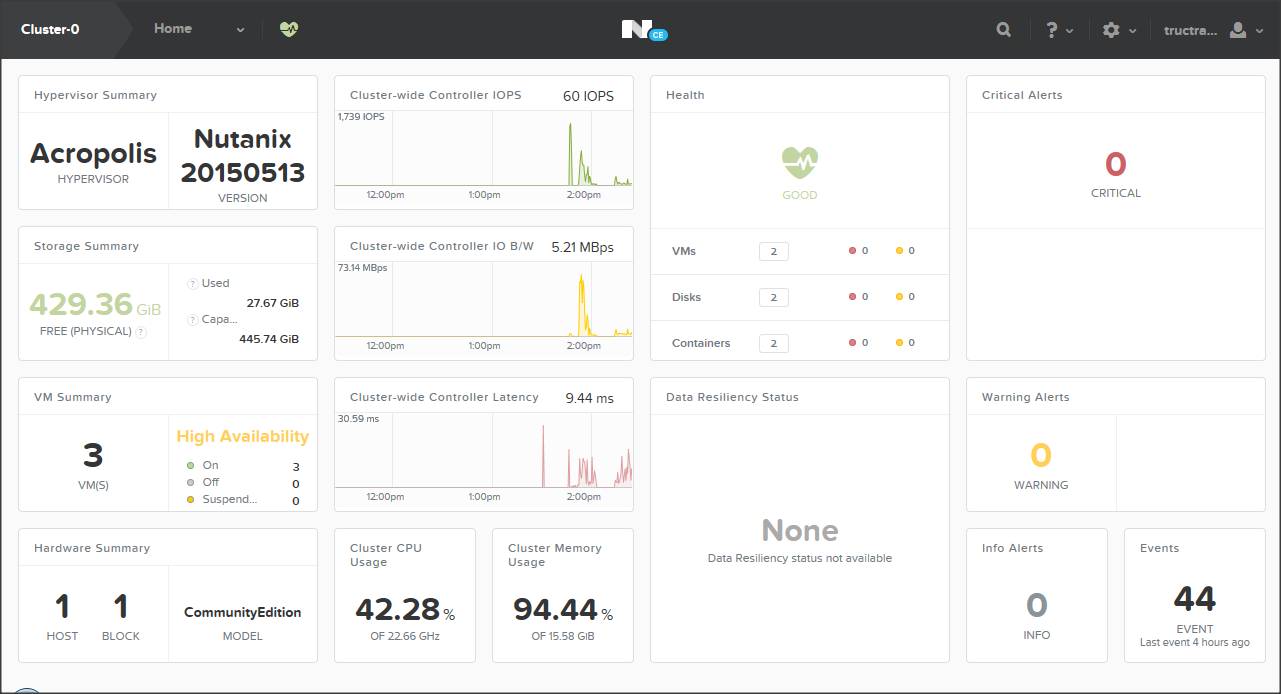
Phần lưu trữ
Để cài đặt máy ảo nói chung, mình chuẩn bị sẵn phần Storage với 2 Container là Container-1 chứa dữ lieu máy ảo và LAB-ISO chứa file ISO cài đặt. Hai container này được chứa trong pool tên gọi là StoragePool
Để upload file ISO lên Container có thể upload từ Linux hoặc từ Windows (yêu cầu cài NFS client cho Windows)
Sử dụng lệnh với cmd mount \\địa-chỉ-ip-cvm\container Q:
Trong đó Q là tên ổ đĩa trong Windows, các bạn có thể dung tùy ý
Ví dụ trong trường hợp của mình là mount \\192.168.1.20\LAB-ISO Q:


Cấu hình mạng
Khi phần lưu trữ đã hoàn thành chúng ta tiếp tục đến phần cấu hình mạng

Các bạn chọn mục VM => Network config => Create network

Để sử dụng chung mạng với hệ thống mình dùng vlan.0 và cấu hình các thông số mạng cho vlan.0 này
Check Enable IP Address Management

IP Address Pools => tạo ra dải IP để cấp cho các máy ảo (VM)
Chọn Submit để hoàn tất

Close, cấu hình mạng hoàn tất
Tạo máy ảo
Tiếp theo chúng ta tiếp tục tạo máy ảo

Để tạo máy ảo, chọn mục VM và chọn Create VM => điền các tham số cấu hình cho máy ảo

Ở phần Disk mình sử dụng 2 CDROM (1 CDROM đĩa cài đặt Windows và 1 đĩa driver virtio) và 1 HDD

Add card mạng cho máy ảo và chọn Save để lưu lại

Ở bước này chúng ta chọn máy ảo và chọn Power On để khởi động máy ảo

Chọn launch console để mở màn hình VNC

Tiến hành cài đặt như cài đặt Windows thông thường

Do Windows không tự động nhận phần cứng ảo hóa KVM do đó chúng ta cần load driver từ đĩa driver đã tải từ ban đầu

Chọn phần driver tương ứng cho lưu trữ và hệ điều hành

Next để tiếp tục

Next

Sau khi cài đặt hoàn tất tiến hành cài đặt driver cho các phần cứng khác thủ công từ CD virtio.iso

Thông tin máy ảo chạy dưới nền tảng ảo hóa Acropolis của Nutanix
Hoàn tất việc cài đặt máy ảo Windows, trong phần tiếp chúng ta sẽ sử dụng các tính năng khác của Acropolis như tạo snapshot hoặc clone máy ảo

Để tạo snapshot chúng ta chọn máy ảo và click Take Snapshot, đặt tên và Submit

Để clone, chọn máy ảo và click Clone

Cấu hình các tham số phần cứng ảo hóa và chọn Save

Hoàn tất
Ngoài ra các bạn có thể tham khảo video hướng dẫn ở dưới đây