Multi server bootrom Citrix PVS 7.6
Trong bài này mình sẽ hướng dẫn cách cấu hình multi server Citrix PVS 7.6
Các bạn sẽ phải cấu hình lại SQL Server và cài đặt thêm các máy chủ PVS.
Chúng ta bắt đầu tiến hành với việc cấu hình lại SQL Server
1 – Cấu hình SQL Server
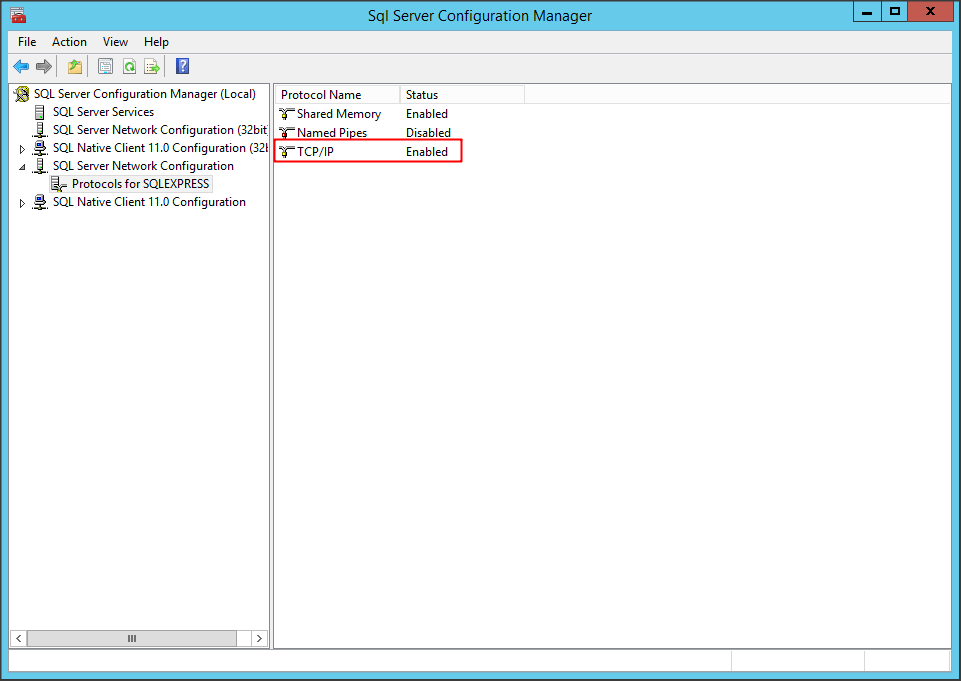
Trước tiên chúng ta cần cấu hình cho phép các máy chủ khác kết nối SQL Server thông qua địa chỉ IP
Mở SQL Server Configuration Manager
=> SQL Server Network Configuration
=> Protocols for SQLEXPRESS
=> TCP/IP [Enabled]
Chúng ta cần cấu hình TCP/IP ở trạng thái Enabled để cho phép các máy chủ khác kết nối. Sau khi đã cấu hình chúng ta cần restart lại dịch vụ SQL Server
Run => services.msc => Restart SQL Server
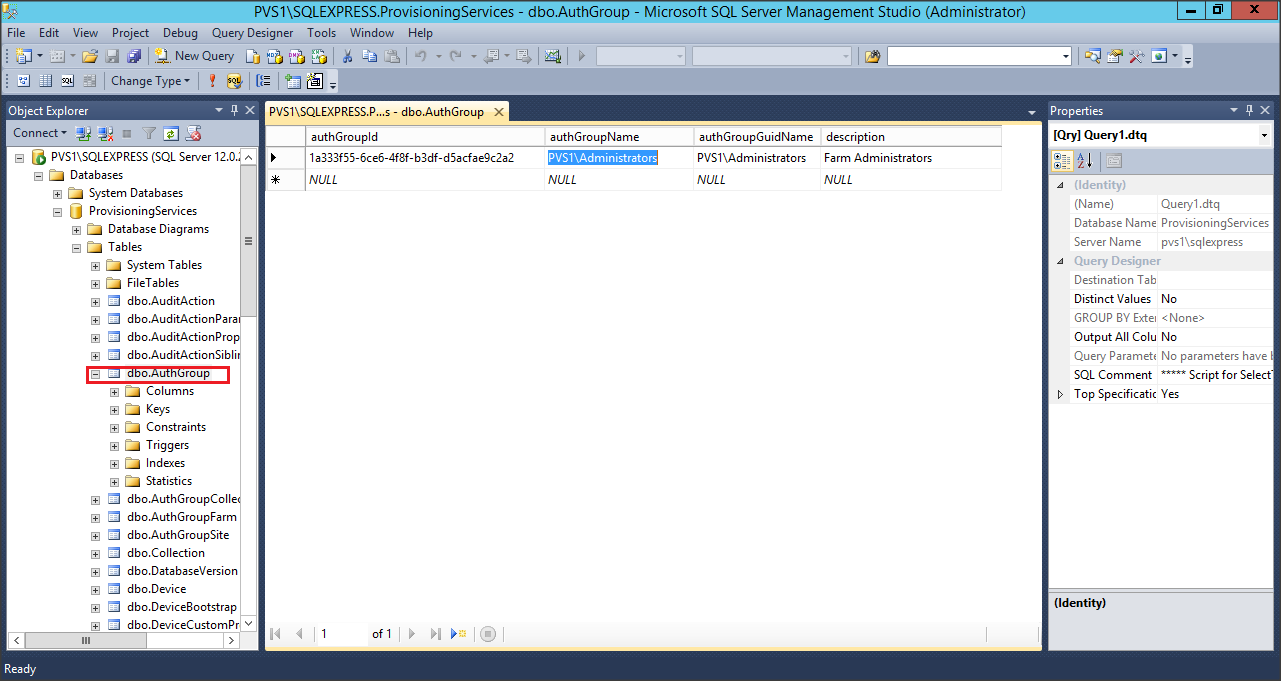
Để cho phép máy chủ khác join farm (đã được tạo sẵn) chúng ta cần cấu hình database một chút
Các bạn mở SQL Server Management Studio, trỏ đến database đã được cài đặt trước. Ở đây của mình là ProvisioningServices.
Mở database => Tables => dbo.AuthGroup => Click chuột phải => Edit first 2000….
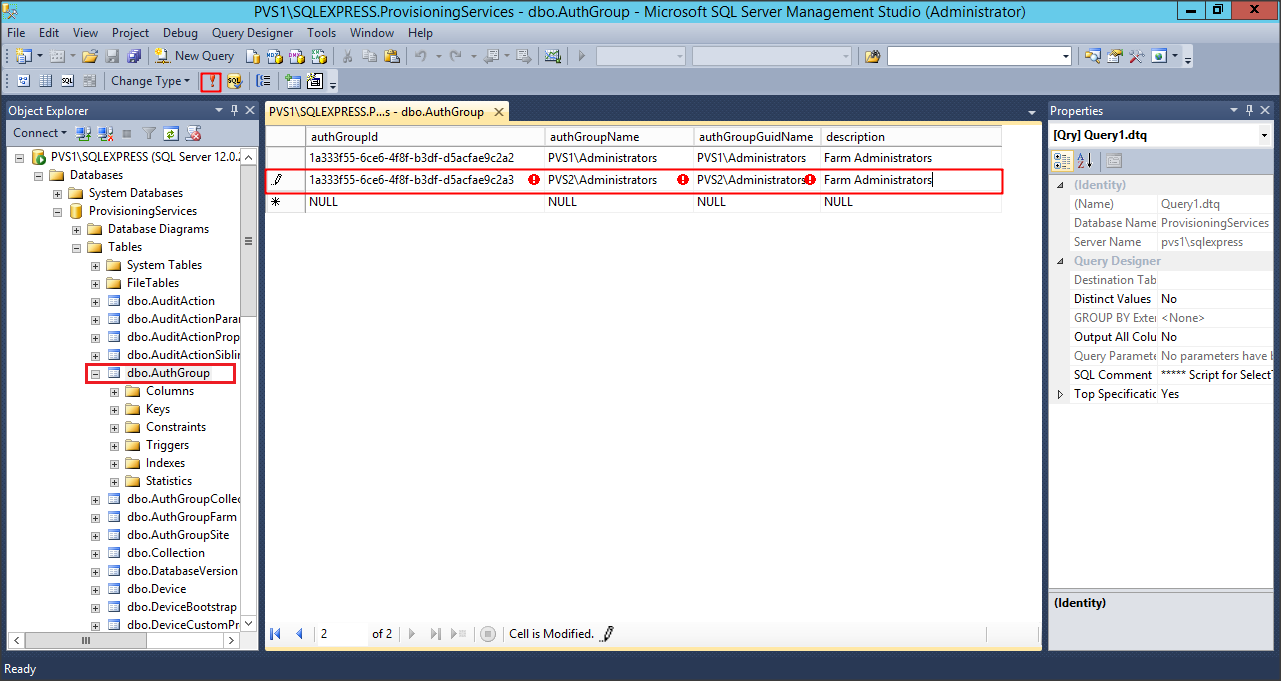
Copy authGroupID từ dòng trên và dán xuống dòng dưới và sửa chữ số cuối cùng (trường hơp của mình sửa số 2 thành số 3 và tương tự cho các server khác nếu có)
Phần authGroupName đánh tên máy tính bạn cần cài đặt thêm máy chủ PVS (trong bài là PVS2/Administrators)
Phần authGroupGuidName nhập tương tự phần authGroupName
Phần Description mô tả nhập bất kỳ sao cho dễ nhớ
Sau khi nhập xong các bạn click nút Run SQL (dấu chấm than đỏ) để cập nhật database
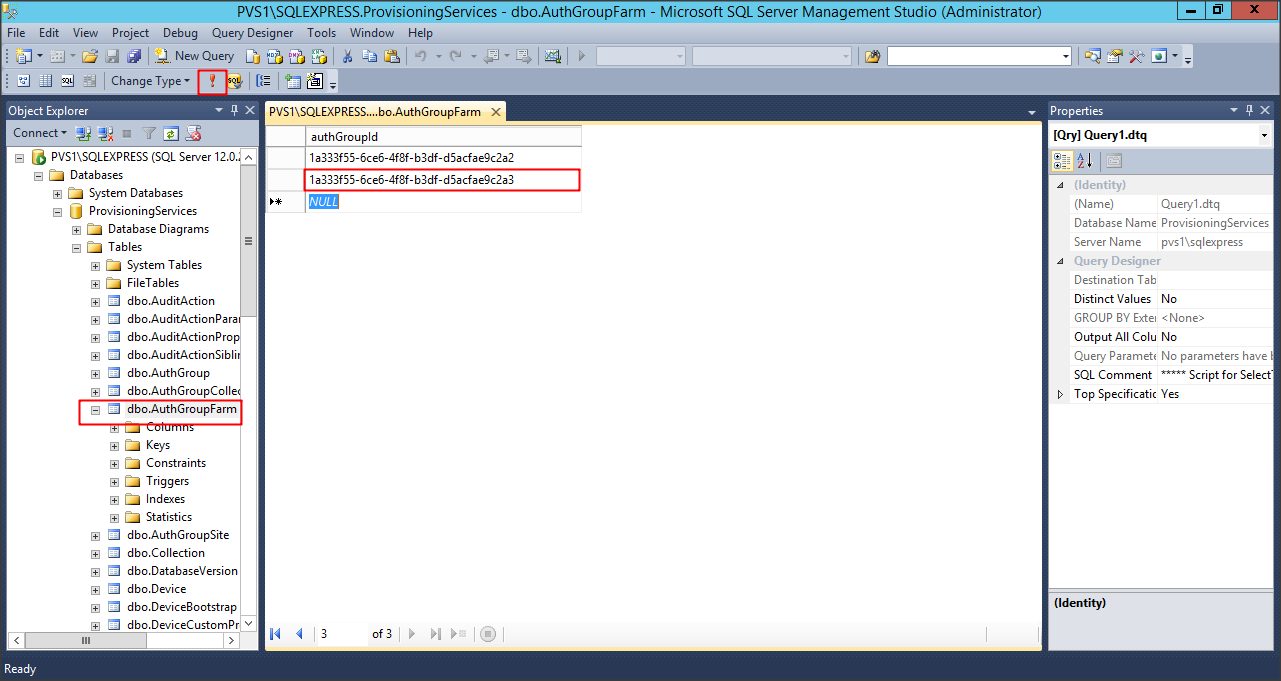
Tương tự như phần trên, các bạn mở table dbo.AuthGroupFarm
Dán authGroupID như đã sửa bên trên vào dòng dưới, click nút Run SQL để cập nhật database.
Lưu ý các bạn phải làm chính xác từng bước, tuy đơn giản nhưng cần thiết phải rất cẩn thận để tránh trục trặc trong quá trình cài đặt thêm máy chủ PVS
2 – Cài đặt thêm máy chủ PVS
Sau khi đã cấu hình SQL Server như bên trên, việc cài đặt thêm máy chủ Citrix PVS tương đối đơn giản và nhanh chóng

Chạy bộ cài đặt và chọn Server Installation

Chọn Install để cài đặt các thành phần yêu cầu

Chọn Next để bắt đầu

Đồng ý thỏa thuận sử dụng và Next

Điền thông tin người sử dụng và Next
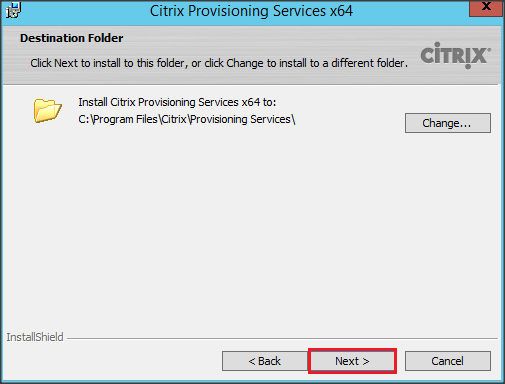
Chọn vị trí cài đặt và Next

Click Install để tiến hành cài đặt
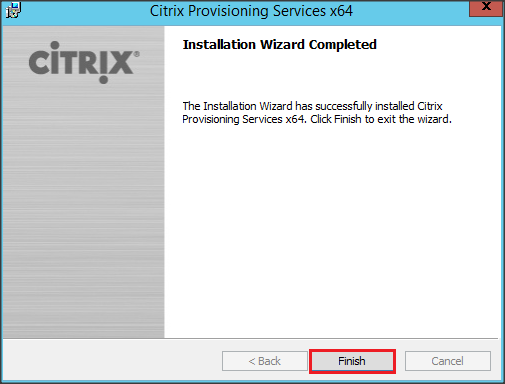
Nhấn Finish để hoàn tất
3 – Cấu hình máy chủ Citrix PVS

Chọn Next để bắt đầu

Ở phần chọn DHCP, chọn The service that runs on another computer => Next

Chọn The service that runs on this computer và Next

Do chúng ta đã có farm và server sẵn, do đó phần này chúng ta cần chọn Join existing farm
Next để tiếp tục
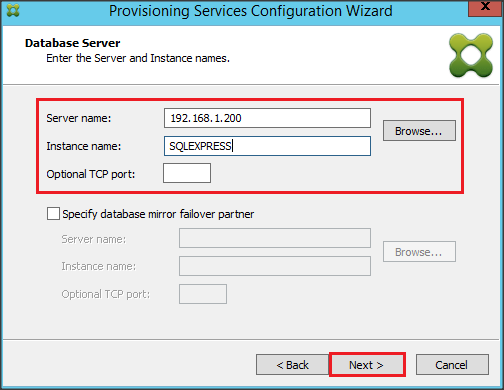
Điền thông tin địa chỉ IP và Instance name của SQL Server
Next
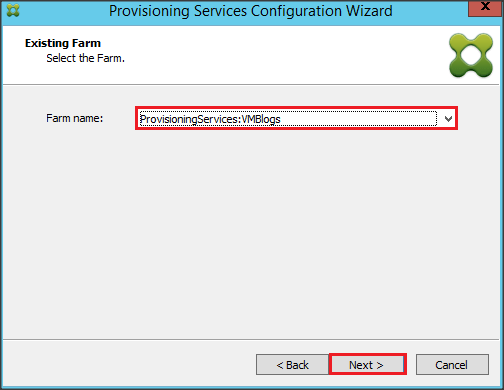
Chọn Farm name và Next
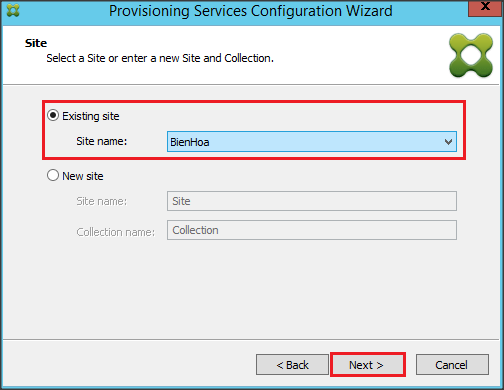
Chọn Existing Site hoặc tạo mới, do ở đây chúng ta cần tạo ở 1 nơi nên chọn Existing site
Next

Ở đây mình muốn mỗi server có Store riêng nên chọn new store, nếu bạn muốn sử dụng chung với server đã tạo trước có thể chọn tùy chọn trên
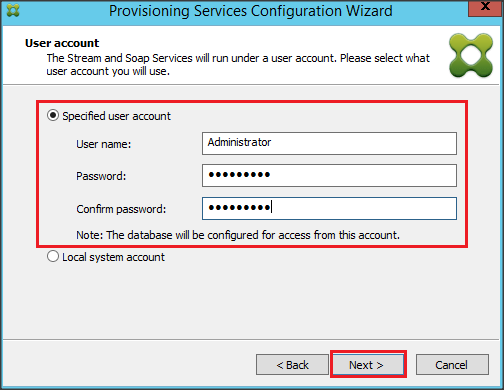
Điền thông tin đăng nhập của tài khoản administrator.
Lưu ý tài khoản này để khởi động dịch vụ Citrix SOAP, nếu chọn Local system account thì dịch vụ có thể không khởi động được.
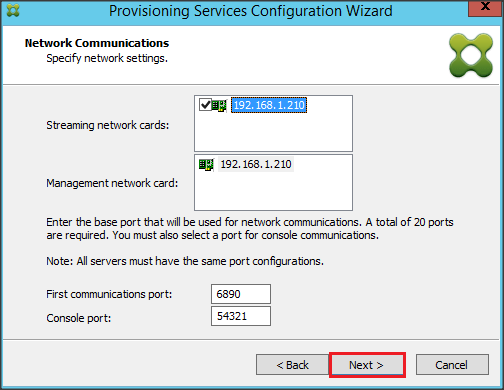
Chọn card mạng cho quản trị và streaming PVS. Do ở đây chúng ta chỉ có 1 card mạng nên Next để tiếp tục
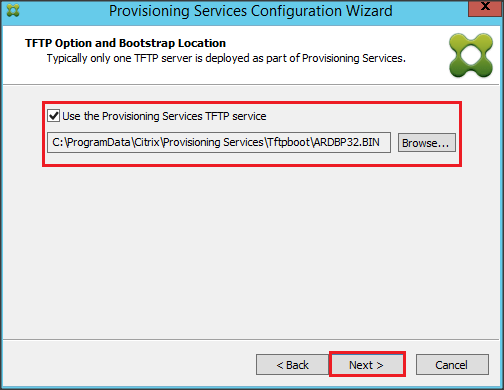
Check Use the Provisioning Services TFTP service
Next
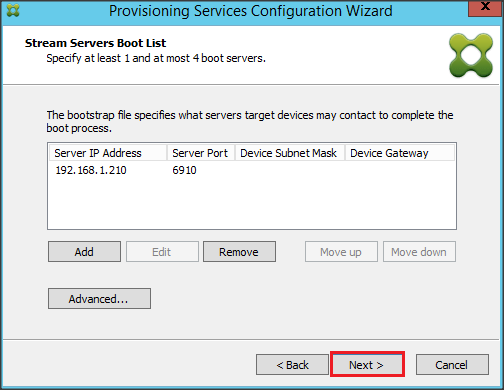
Next
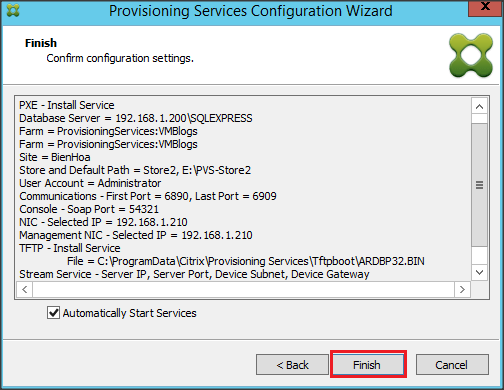
Chọn Finish để hoàn tất.
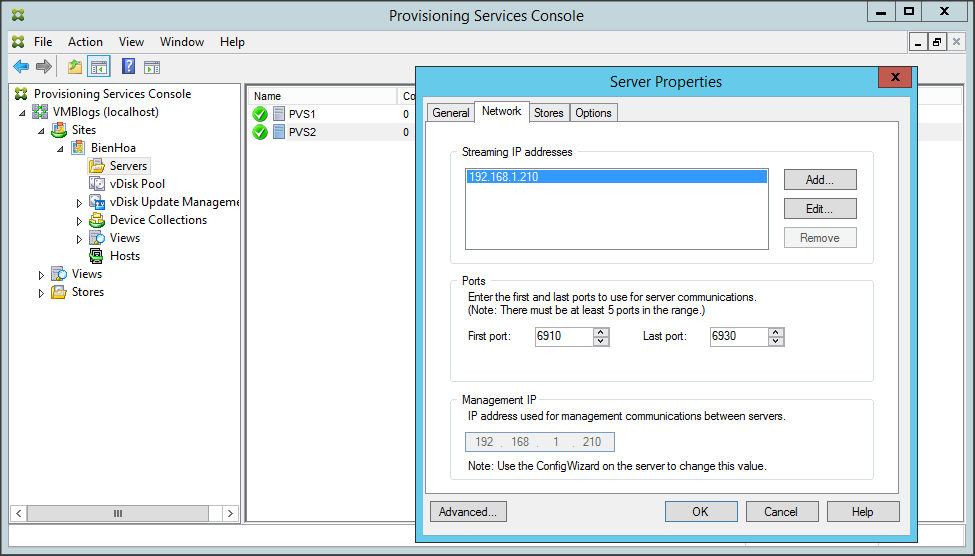
Nếu quá trình cài đặt và cấu hình diễn ra trôi chảy, khi mở Console bạn sẽ thấy các máy chủ thể hiện như ảnh trên.
Chúc các bạn thành công